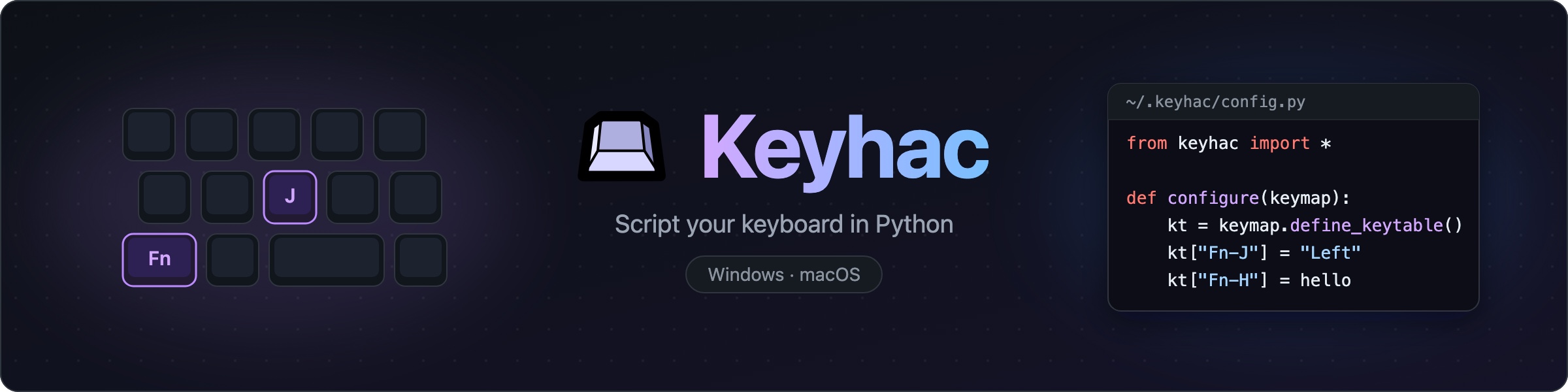
Keyhac 2
English | 日本語
Windows と macOS で動く、Python でスクリプトを書けるキーボードカスタマイズツールです。
Keyhac はシステム全体のキーボードフックを組み込み、キーの動作を Python で記述できるようにします。
書くファイルは ~/.keyhac/config.py の 1 つだけで、両方の OS でそのまま動きます。キーのリマップ、
キーへの Python 関数の割り当て、キーボードからのウィンドウ・アプリケーション・クリップボードの操作ができます。
難しいスクリプトは代わりに書かせることもできます。AI アシスタントを接続すると、目の前の画面を読み取り、 実際の UI に対してプレーンな Python のアクションを生成し、テストします。その後、アクションは AI を介さずに単独で動きます。


Keyhac 2 は、前世代の 2 つの製品、Keyhac for Windows (1.x) と Keyhac for macOS (1.x) を、 1 つの共通コードベースとして作り直して置き換えるものです。これらの旧バージョンの開発は終了しています。 いずれかから移行する場合は、下のドキュメントにある移行ガイドを参照してください。 Keyhac 2 の UI は PuiKit で作られています。
機能
- キーのリマップ: キー → キー、キー → キーシーケンス、キー → Python 関数。
- アプリケーションごとのキーテーブル: アプリ名、ウィンドウタイトル、Win32 のウィンドウクラス、 またはアクセシビリティのフォーカスパス全体(macOS では AX、Windows では UI Automation)で一致させます。 「このアプリのテキストエディター部分だけ」といった指定もできます。
- ユーザーモディファイア: 任意のキーを独自のモディファイア (User0–User3) にできます。アプリケーションからは見えません。
- ワンショットモディファイア: モディファイアを単独で押して離すと 1 つのアクション、押し続けると修飾として働きます。
- マルチストロークのキーテーブル: Emacs 風のプレフィックスキー。入力待ちのプレフィックスをバルーンで表示します。
- クリップボード履歴: 永続化された履歴をポップアップのチューザー(選択ウィンドウ)で表示します。 文字を入力して絞り込み、Enter で元のアプリに書式・画像・ファイルごと貼り付けます。 Option/Alt-Enter はプレーンテキストとして貼り付けます。さらに固定の定型文と、 スクリプトで書けるクリップボード変換ツールもあります。
- ウィンドウ操作: 移動、スナップ/タイル配置、最小化、アプリケーションのアクティブ化と起動。マルチモニターに対応しています。
- キーボードマクロ: キー入力を記録して再生します。
- マウス出力: キー割り当てからクリック、ホイールスクロール、ポインターの移動を送ります。
- 追加の Python ライブラリ:
~/.keyhac/requirements.txtに列挙し、トレイメニューで Advanced > Sync Python Packages を選びます。アプリのバンドル版でも使えます。 - コンソールウィンドウ: ライブのログ、最後のキーとフォーカスパスのインスペクター。何を割り当てればよいかが正確にわかります。 システムトレイ (Windows)/メニューバーアイコン (macOS) から起動します。
- AI が書くアクション: AI アシスタントに画面を読ませて自動化を書かせ、それをキーに割り当てます。 下の AI 連携を参照してください。
AI 連携
Keyhac は、自動化を 書く 間は AI アシスタントで操作でき、実行するときは Python だけで動きます。
Claude Desktop(または任意の MCP クライアント)を Keyhac のローカルエンドポイントに接続すると、
目の前のアプリケーションのアクセシビリティツリーを読み取り、そこで見つけた実際の要素名に対して Action を書き、
実行し、自分のトレースバックを読んで修正できます。チャットウィンドウとエディターの間でコピー&ペーストする必要はありません。
最後に残るのは、キーに割り当てられたごく普通の Python クラスです。
import translate_clipboard

def configure(keymap):
    kt = keymap.define_keytable(focus_path_pattern="*")
    kt["Fn-T"] = translate_clipboard.TranslateClipboard()
それ以降はミリ秒単位で、オフラインで、トークンもモデルも使わずに動きます。AI は作者であって、実行環境ではありません。 これが最も効くのは、API がまったくないアプリケーションです。ページ送りを最後までたどる、CSV の各行からフォームに入力する、 社内 Web アプリから表を読み出す、すべての設定画面を JSON に書き出す、といった用途です。
オンにしない限りオフです。 コンソールウィンドウのチェックボックスで切り替えます。エンドポイントはループバックだけで待ち受け、 起動時に生成されるトークンで保護され、開いてから 1 時間後に自動で閉じます。
AI 連携では、セットアップ、試したことのあるクライアント、アクセスできる範囲、セキュリティモデルを説明しています。
スクリーンショット
| コンソール (macOS) | コンソール (Windows) |
|---|---|
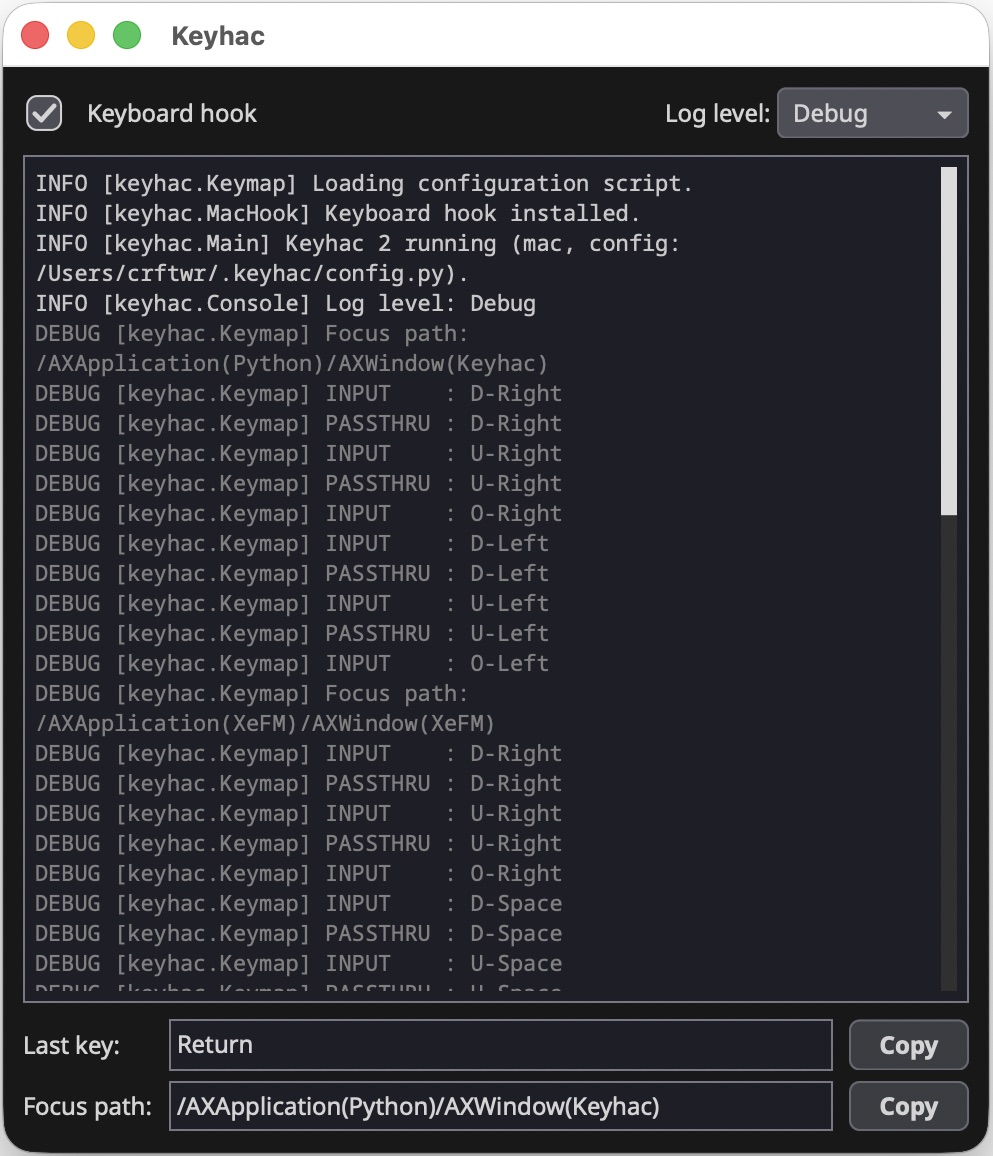 |
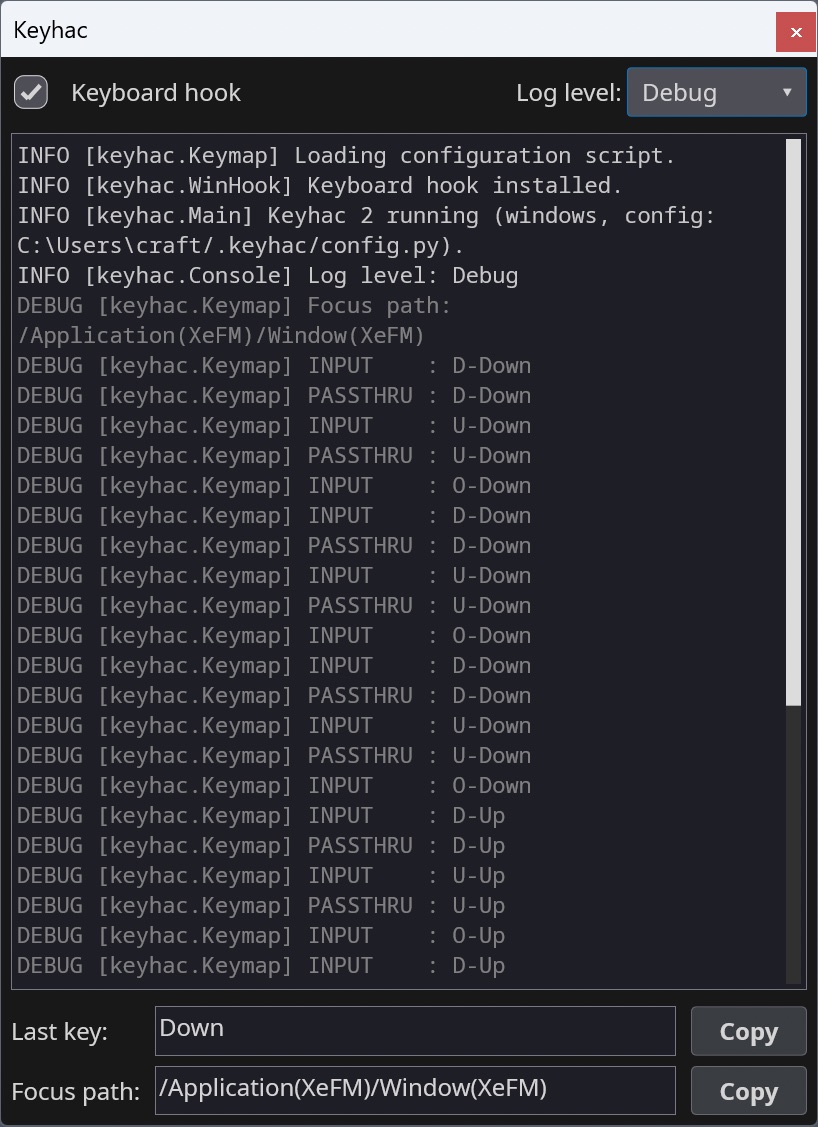 |
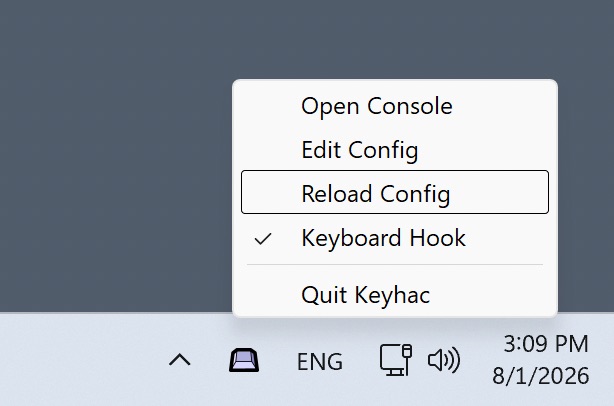
| メニューバーアイコン (macOS) | タスクトレイ (Windows) |
|---|---|
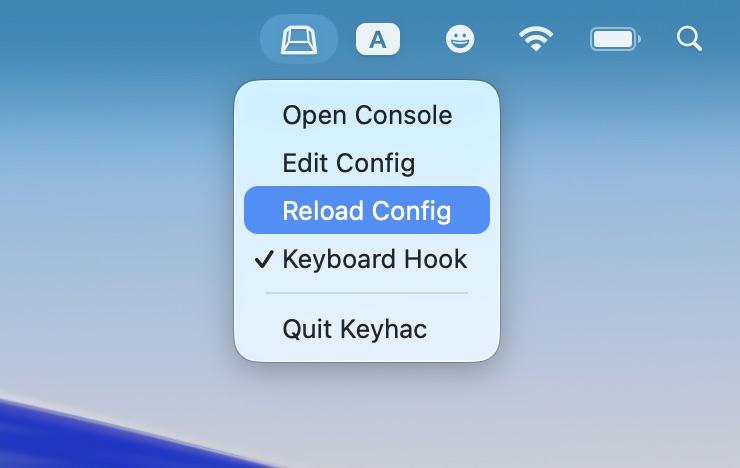 |
 |
インストール
- macOS 12 以降: Releases から
Keyhac-<version>-macos.dmgをダウンロードし、Keyhac.app をアプリケーションフォルダーにドラッグして起動します。 Homebrew でもインストールできます:brew install --cask crftwr/tap/keyhac。求められたらアクセシビリティ権限を許可してください(キーボードフックに必要です)。 - Windows 10/11 (x64 / Arm): Microsoft Store
からインストールします(または
winget install --id 9P8H1PG6PRHH --source msstore)。自動更新され、 SmartScreen の警告も出ません。Store はデバイスに合ったビルドを配信します。あるいは Releases からKeyhac-<version>-win-x64.zip(x64)またはKeyhac-<version>-win-arm64.zip(Arm)をダウンロードし、任意の場所に展開してKeyhac.exeを実行します。
詳細、データの保存場所、プライバシーに関する注意: doc/installation.ja.md。
クイックスタート
初回起動時、Keyhac はコメント付きのテンプレートから ~/.keyhac/config.py を作成します。
トレイ/メニューバーのアイコンから開き(”Edit Config”)、編集して “Reload Config” を選びます。
設定では関数を 1 つ定義します。
from keyhac import *

def configure(keymap):
    kt = keymap.define_keytable(focus_path_pattern="*")   # active everywhere

    kt["Fn-J"] = "Left"                        # key -> key
    kt["Fn-A"] = "Home", "Shift-End"           # key -> sequence

    def hello():                               # key -> Python function
        print("Hello from config.py")
    kt["Fn-H"] = hello

    kt["Fn-V"] = ShowClipboardHistory()        # clipboard history popup

    kt_browser = keymap.define_keytable(app="chrome|Safari")   # per-app table
    kt_browser["Fn-R"] = "Cmd-R"
完全なガイドは doc/configuration.ja.md、シンボルごとのリファレンスは doc/config-api.md です。同梱のテンプレート (keyhac/_config.py) は、すべての機能を実際に動く形で紹介しています。
ドキュメント
- インストール: インストール、権限、データファイル、プライバシー。
- 設定: config.py の完全なガイド。
- API リファレンス: config.py から使えるすべてのクラスと関数と、その正確な引数。
- AI 連携: MCP クライアントの接続、エンドポイントがアクセスできる範囲、セキュリティモデル。
- アクション API: アクションが他のアプリケーションを操作するための機能。 ウィンドウの検索、要素ツリーの探索、待機、フィールドへの入力。
- Keyhac for macOS からの移行: ほぼそのまま使えます。
- Keyhac for Windows からの移行: API の名前が変わりました。対応表があります。
- 旧製品(開発終了、参照用に残しています): Keyhac for Windows 1.x、 Keyhac for macOS 1.x。
- 開発者向けドキュメント: アーキテクチャ、プラットフォーム層、パッケージング、テスト。 コーディングエージェント向けのプロジェクトガイド: CLAUDE.md。
ソースから実行する
python3 -m venv .venv
.venv/bin/pip install -e ".[dev]"
.venv/bin/python -m pytest          # engine + unit tests, no permissions needed
.venv/bin/python -m keyhac          # run (macOS: needs Accessibility permission)
python -m keyhac -d でデバッグログを有効にし、--no-ui で UI なし(フックとエンジンのみ)で実行し、
--config PATH で別の設定ファイルを使います(そのデータファイルは設定ファイルの隣に置かれます)。
連絡先とサポート
- GitHub Issues: バグ報告や機能の要望
- GitHub Discussions: 質問、アイデア、共有したい設定やアクション
- セキュリティの問題: 非公開で報告してください。SECURITY.md を参照してください
- コントリビュート: CONTRIBUTING.md
- PyPI: pypi.org/project/keyhac(リリース版)
- 作者の X (Twitter): @crftwr
ライセンス
MIT。LICENSE を参照してください。