XeFM — デスクトップでもターミナルでも使える 2 画面ファイルマネージャー
English | 日本語
XeFM(Xenolith File Manager の略)は、キーボード操作中心の 2 画面ファイルマネージャーです。Windows と macOS ではネイティブのデスクトップアプリとして、Windows、macOS、Linux ではターミナルで動作します。SSH サーバー、S3 バケット、アーカイブも普通のフォルダーと同じように開けます。また、ほぼすべての動作を Python で自由に変えられます。既製の拡張機能をインストールすることも、自分で書くことも、XeFM スキルを使って AI コーディングエージェントに書かせることもできます。



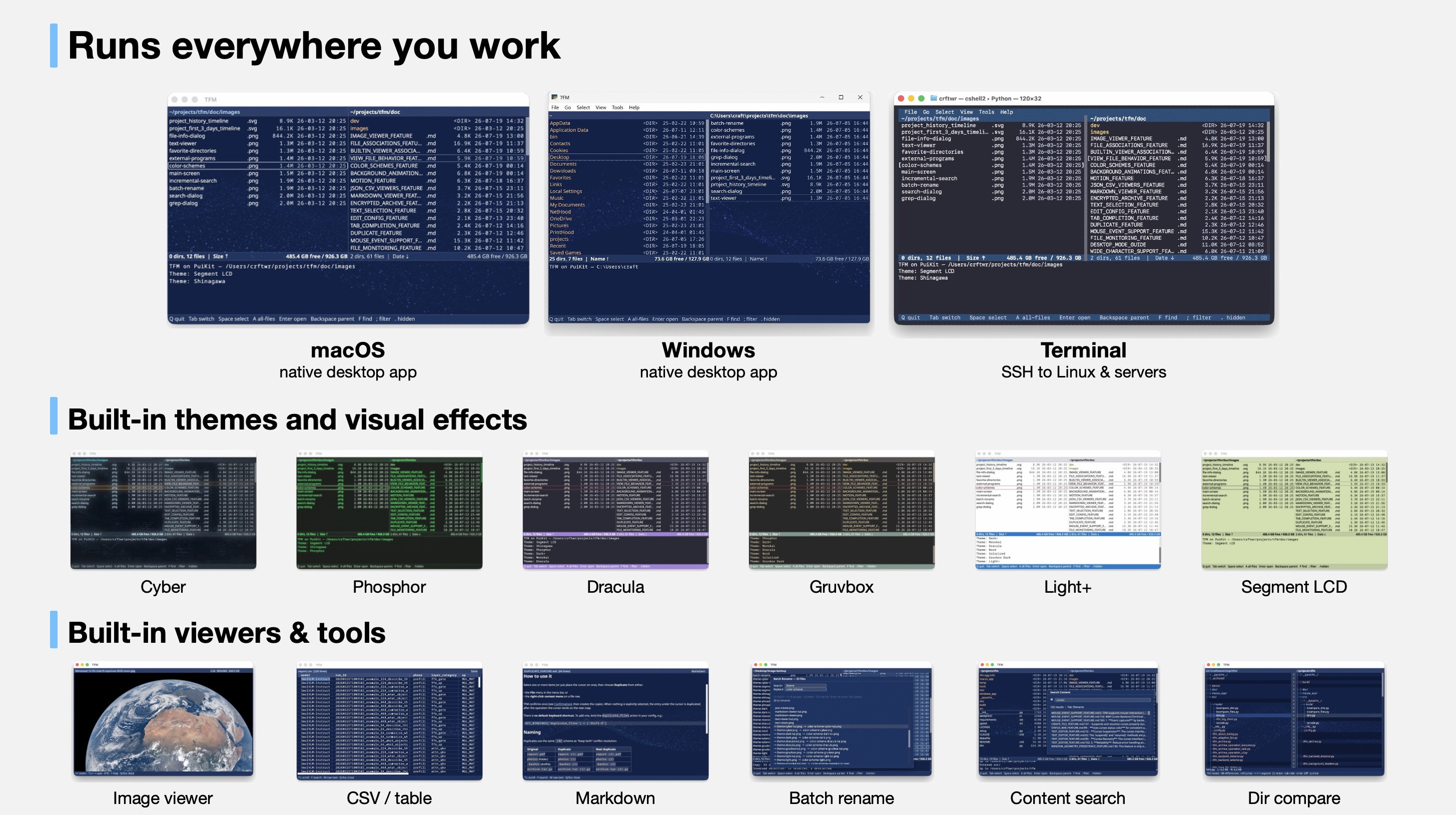
| GUI(macOS) | TUI |
|---|---|
| https://github.com/user-attachments/assets/f121401d-990b-445d-aa79-526d34e4a44e |  |
主な機能
- クロスプラットフォーム - Windows と macOS ではネイティブのデスクトップアプリ、Windows、macOS、Linux ではターミナル(TUI)アプリとして動作
- 2 画面表示 - 左右のペインを別々に移動でき、ペインをまたいだ操作が可能
- アーカイブのブラウズ - ZIP、TAR、圧縮アーカイブを仮想ディレクトリとして移動
- SFTP 対応 - SSH 経由でリモートサーバーを高速にブラウズ・管理
- AWS S3 対応 - クラウドストレージを操作
- サーバーへ接続 - ネットワーク上のファイルサーバーを探し、共有をブラウズしてマウントするまでを XeFM の中で完結。Finder やエクスプローラーに寄り道する必要はありません(macOS と Windows)
- 高度な検索 - リアルタイムの絞り込み、バックグラウンド処理、複数選択による一括操作
- OS のインデックス検索 - 検索ダイアログから Spotlight(macOS)や Windows Search を検索し、見つかったファイルをファイル一覧として操作(詳細)
- お気に入りとタグ - ディレクトリやファイルをお気に入りに登録。システムが持つタグをそのまま読み書きするので、Finder で付けたタグが XeFM に表示され、その逆も同様です(詳細)
- 充実した内蔵ビューアー - シンタックスハイライト付きテキスト、画像、Markdown、JSON、CSV/TSV
- 比較と同期 - テキストファイルを左右に並べ、変更箇所を文字単位で示す差分表示。ディレクトリの再帰的な比較と、1 回の操作で済む同期(更新またはミラー)。同期では、書き込む前に実行内容をすべて確認できます(差分、同期)
- 類似ファイルの検索 - 重複ファイルに加え、サイズ変更、再エンコード、メタデータの書き換えをしただけで中身は同じ画像、動画、音声を検出(詳細)
- テーマと視覚効果 - 10 種類以上の内蔵テーマ。デスクトップモードでは GPU による背景アニメーション、CRT/蛍光体風の画面効果、テキストが浮かび上がるアニメーションも使えます
- 4 つのキーマッププリセット - AFX style(1 つの文字キーで 1 つのコマンド)、Orthodox(ファンクションキー)、OS native(Finder やエクスプローラーのキー)、Vim style から、初回起動時に選択(詳細)
- カスタマイズ性 - キーバインド、設定項目、外部プログラムの起動をすべて自由に変更可能。コマンドパレットからは、すべてのアクションを名前で探せます
- 拡張機能 - アクション、テーマ、フィルター、シンタックスハイライトなどを追加するパッケージをインストール(一覧を見る)。XeFM スキルを使えば AI エージェントに書かせることもできます
クイックスタート
インストール
XeFM をどう使いたいかに合わせてインストール方法を選んでください。
| 入手先 | 内容 | |
|---|---|---|
| デスクトップアプリ — Windows | Microsoft Store | Microsoft の署名付きで、通常のアプリとしてインストールされます。ワンクリックで導入でき、自動更新され、SmartScreen の警告も出ません。Python は不要です。 |
| デスクトップアプリ — macOS | 最新リリース、または Homebrew:brew install --cask crftwr/tap/xefm |
通常のアプリとしてインストールされ、専用のアイコンと Dock 項目を持ち、ファイルアクセス権限も XeFM 自身に与えられます。Python は不要です。 |
| ターミナルアプリ — Windows、macOS、Linux | PyPI | どのターミナルからでも(SSH 越しでも)使える xefm コマンド。Python 3.10 以上が必要です。 |
| ターミナルアプリ — macOS、Linux | Homebrew:brew install crftwr/tap/xefm |
Homebrew で管理される同じ xefm コマンド。自分で Python ライブラリを追加したい場合は PyPI 版を使ってください。 |
デスクトップアプリとターミナルアプリは共存でき、設定は ~/.xefm/ で共有されます。両方をインストールして使うのも、ごく普通の構成です。
デスクトップアプリ(Windows、macOS)
デスクトップ版のパッケージは Python を同梱しているので、ほかに何もインストールする必要はありません。
Windows — Microsoft Store からインストールするか、winget install --id 9PK2X44W810V --source msstore を実行します。XeFM はスタートメニューに登録され、自動で更新され、設定 → アプリ からアンインストールできます。署名なしのポータブル zip もすべてのリリースに添付されています。こちらは最初に一度ブロックの解除が必要です。
macOS — 最新リリース から XeFM-<version>-macos.dmg をダウンロードし、XeFM を アプリケーション にドラッグして、Launchpad か Spotlight から起動します。作者の Apple Developer ID で署名されています。Homebrew にインストールとアップグレードを任せることもできます。
brew install --cask crftwr/tap/xefm
Gatekeeper に関する注意を含むインストールの詳細は デスクトップモードガイド にあります。
xefm --backend guiではなくパッケージを使ってください — この起動方法は XeFM の開発用で、普段使うためのものではありません。Dock/タスクバーのアイコンや、macOS ではファイルアクセス権限が、XeFM ではなく Python やターミナルのものとして扱われてしまいます。xefm --backend guiではいけないのはなぜですか? を参照してください。
ターミナルアプリ(Windows、macOS、Linux)
XeFM は PyPI で公開されています。ツールとしてインストールしてそのまま実行できます。リポジトリのチェックアウトも仮想環境の管理も不要です。
pipx install xefm     # or:  uv tool install xefm,  or:  pip install xefm
xefm
pipx と uv は、XeFM を専用の環境に入れたうえで xefm コマンドを PATH に置いてくれます。uvx xefm なら何もインストールせずに一度だけ試せます。必要なのは Python 3.10 以上だけです。SSH セッション、リモートサーバー、ターミナル中心の作業にはこのインストール方法が向いています。
macOS と Linux では、Homebrew でターミナルアプリをインストールすることもできます。
brew install crftwr/tap/xefm
config.py で XeFM に同梱されていないライブラリを import している場合や、pillow-heif のような Pillow プラグインを使いたい場合は、~/.xefm/requirements.txt に書いて xefm deps sync(または Tools → Advanced → Sync Python Packages)を実行してください。デスクトップアプリを含むどのインストール方法でも同じように動き、アップグレード後も残ります。追加の Python ライブラリを参照してください。
アップグレードはインストールしたときと同じツールで行ってください(pipx upgrade xefm、uv tool upgrade xefm、pip install --upgrade xefm、brew upgrade xefm)。ツールを混ぜて使うことはできません。詳細とよくあるインストールエラーの対処法はユーザーガイドにあります。
ソースから
XeFM 自体を開発する場合は、リポジトリをクローンして使います。
git clone https://github.com/crftwr/xefm.git
cd xefm
make venv        # creates .venv with every dependency
make run         # launch XeFM through it, no activation needed
そのほかのターゲット(editable インストール、PuiKit との同時開発、macOS/Windows のアプリバンドル)は make help で一覧できます。
基本操作
初回起動時に、4 つのキーマッププリセット(AFX style、Orthodox、OS native、Vim style)のどれを使うかを選びます。後から Tools → Advanced → Keymap… で切り替えられます。次の操作はどのプリセットでも同じです。
- 移動: 矢印キーでカーソルを移動、
Enterで開く、Backspaceで親ディレクトリへ、Tabでペインを切り替え - ヘルプ:
F1でヘルプダイアログが開き、使っているプリセットのすべてのキーがカテゴリー別に表示されます。キーを覚えておく必要はありません - そのほかの操作: メニューバー(
F10)とコマンドパレット(Tools → Command Palette…)に、すべてのコマンドがキーと一緒に並んでいます - リモートパス:
ssh://hostname/pathやs3://bucket/pathを普通のディレクトリと同じように開けます
4 つのプリセットのすべてのキーは、キーマッププリセットのページに並べて載せています。
ドキュメント
ユーザー向けドキュメント
- ユーザーガイド - すべての機能、設定、使い方を網羅したガイド
- 設定 - 設定のリファレンスとカスタマイズガイド
- デスクトップモード - Windows/macOS ネイティブのデスクトップアプリの導入とオプション
- キーマッププリセット - 4 つのキーマップと、それぞれのすべてのキーの一覧
- 配色と視覚効果 - テーマ、テーマで切り替えられる GPU 背景シーン、画面効果
- 画像ビューアー、Markdown ビューアー、JSON/CSV ビューアー - 内蔵ビューアー
- 差分ビューアー、一括リネーム - ファイル/ディレクトリの差分表示と、正規表現による複数ファイルの名前変更
- SFTP 対応 - SSH 経由のリモートサーバーアクセス、ファイル操作、検索
- AWS S3 対応 - クラウドストレージとの連携と S3 バケットの管理
- サーバーへ接続 - XeFM から離れずに行う、SMB/WebDAV 共有のマウントとボリュームの切断・取り出し
- アーカイブ - アーカイブの作成、展開、ディレクトリとしてのブラウズ
- Migemo 検索 - インクリメンタルサーチで、ローマ字入力から日本語にマッチ
- 検索アニメーション - 高度な検索機能と視覚的なフィードバック
- フォルダータブ、クイックビュー、コマンドパレット - 1 つのペインで開く複数の場所、反対側のペインでのライブプレビュー、名前で実行できるすべてのアクション
- OS のインデックス検索、ファイルリスト - Spotlight/Windows Search の結果や、任意のツールが出力したパスの一覧をペインとして表示
- 類似ファイルの検索 - 同一ファイルと、似た画像、動画、音声
- 拡張パッケージ - 拡張機能のインストール、アップグレード、作成
- AI エージェント向け XeFM スキル - 設定の編集や拡張機能の作成を AI コーディングエージェントに任せる方法
機能ガイドの一覧はユーザーガイドの末尾にあります。 レシピやコミュニティの拡張機能は XeFM wiki にまとめられています。
開発者向けドキュメント(英語)
- Project Structure - リポジトリの構成と各部分の置き場所
- Path Polymorphism System - ストレージに依存しない設計と拡張性
- Navigation System - ナビゲーションの中核の実装
- External Programs - 外部プログラム連携の仕組み
アーカイブを仮想ディレクトリとしてブラウズ
アーカイブファイル(.zip、.tar、.tar.gz、.tgz、.tar.bz2、.tar.xz)の上で Enter を押すと、普通のディレクトリと同じようにブラウズできます。展開は不要です。アーカイブの中でも、入れ子のディレクトリの移動、ファイルの表示、名前や内容での検索ができ、いつもの操作でファイルを取り出せます。Backspace でアーカイブから出ます。File → Create Archive… と File → Extract Archive… でアーカイブの作成と展開ができます。アーカイブ機能ガイドを参照してください。
内蔵ファイルビューアー
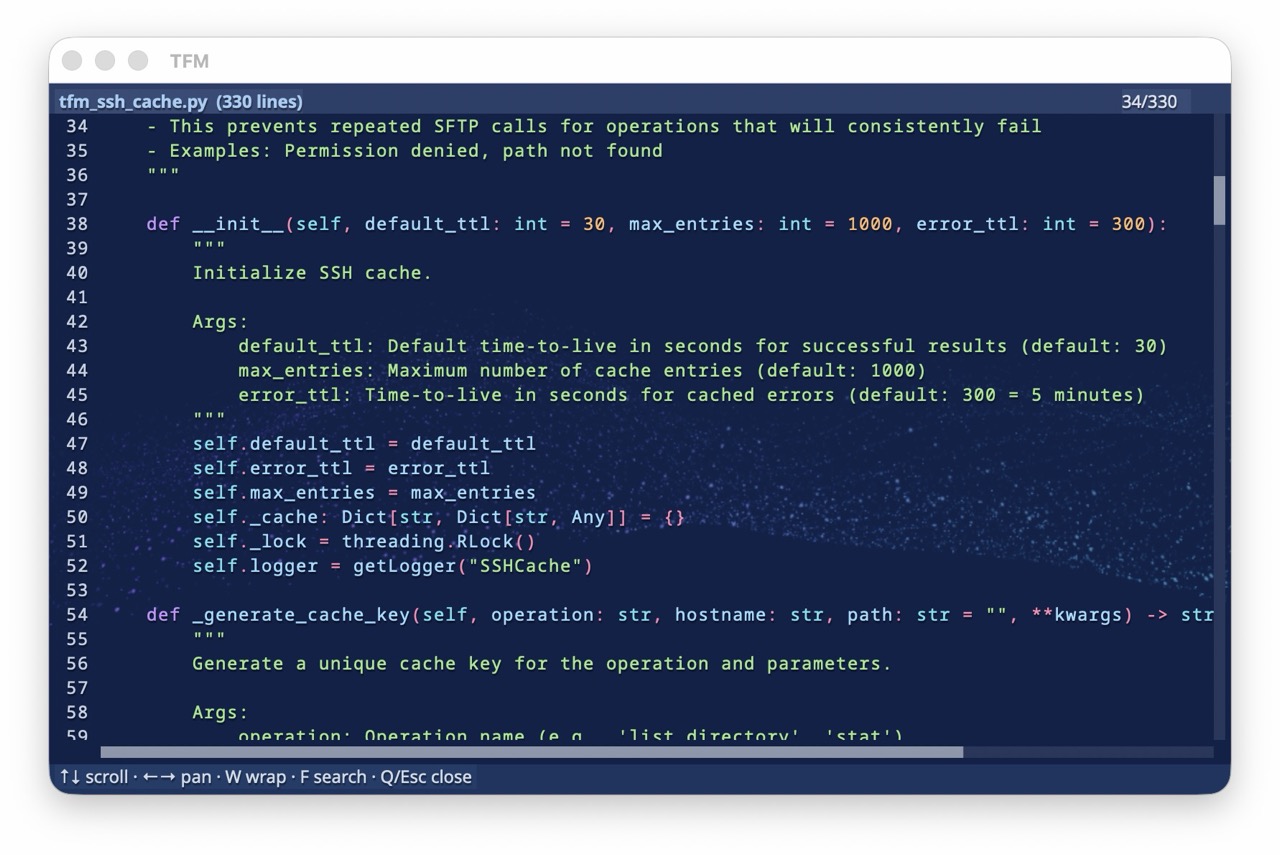
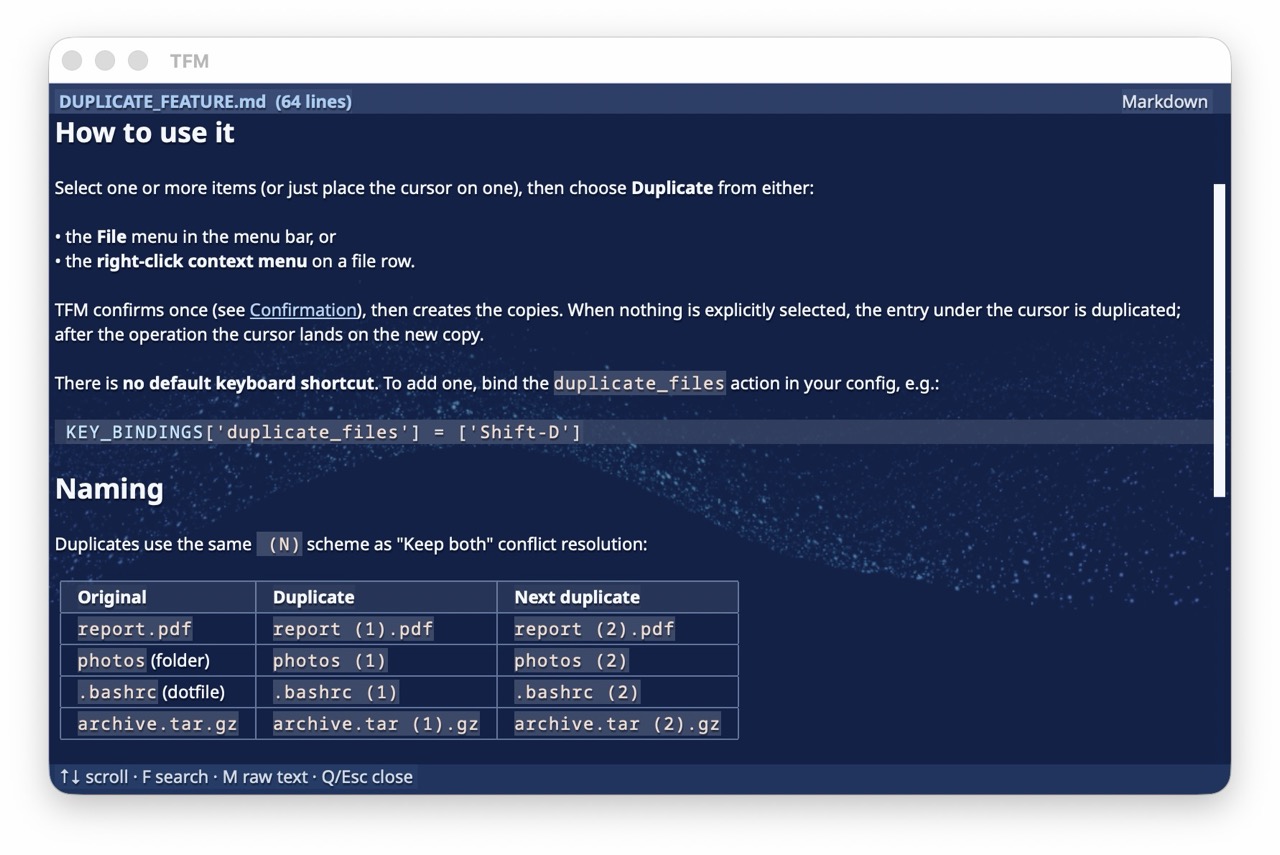
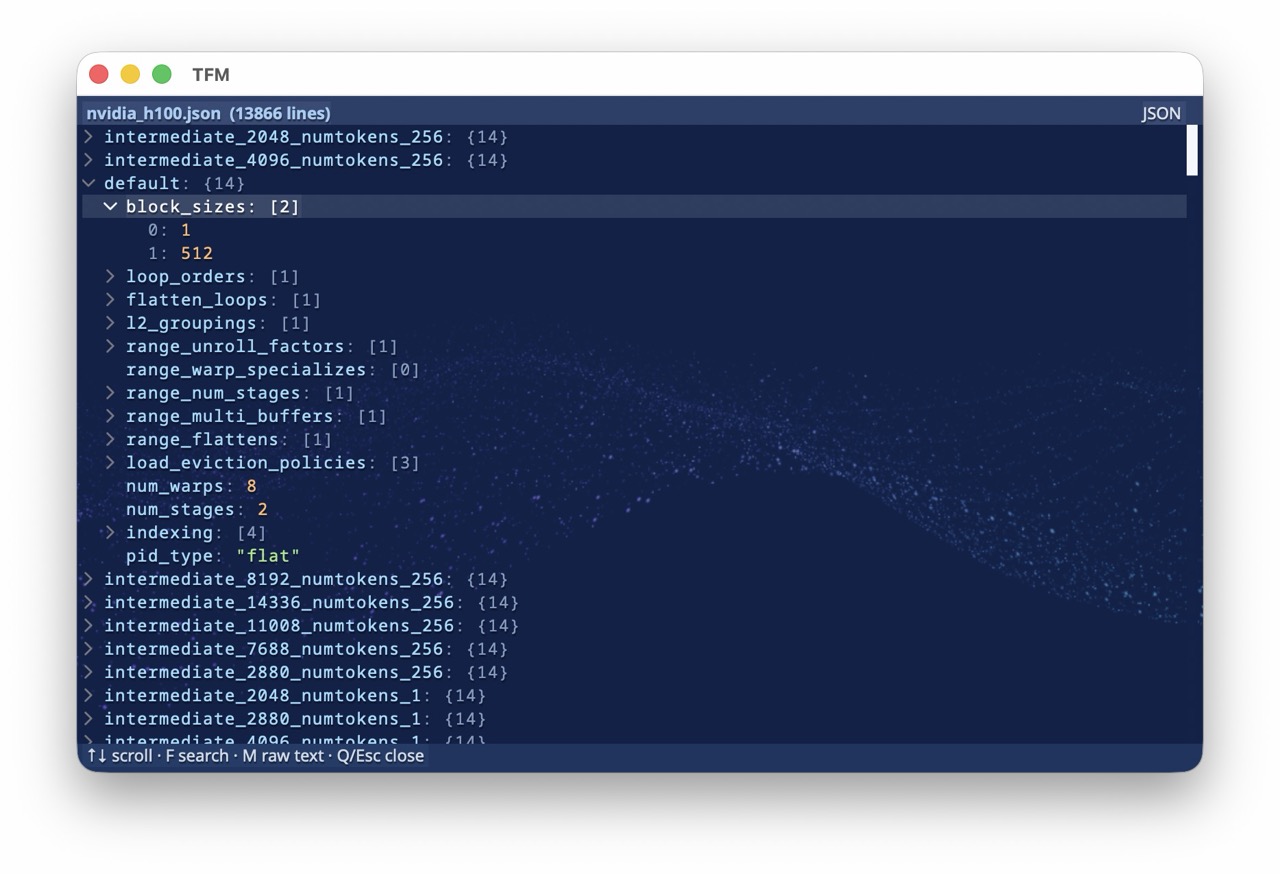
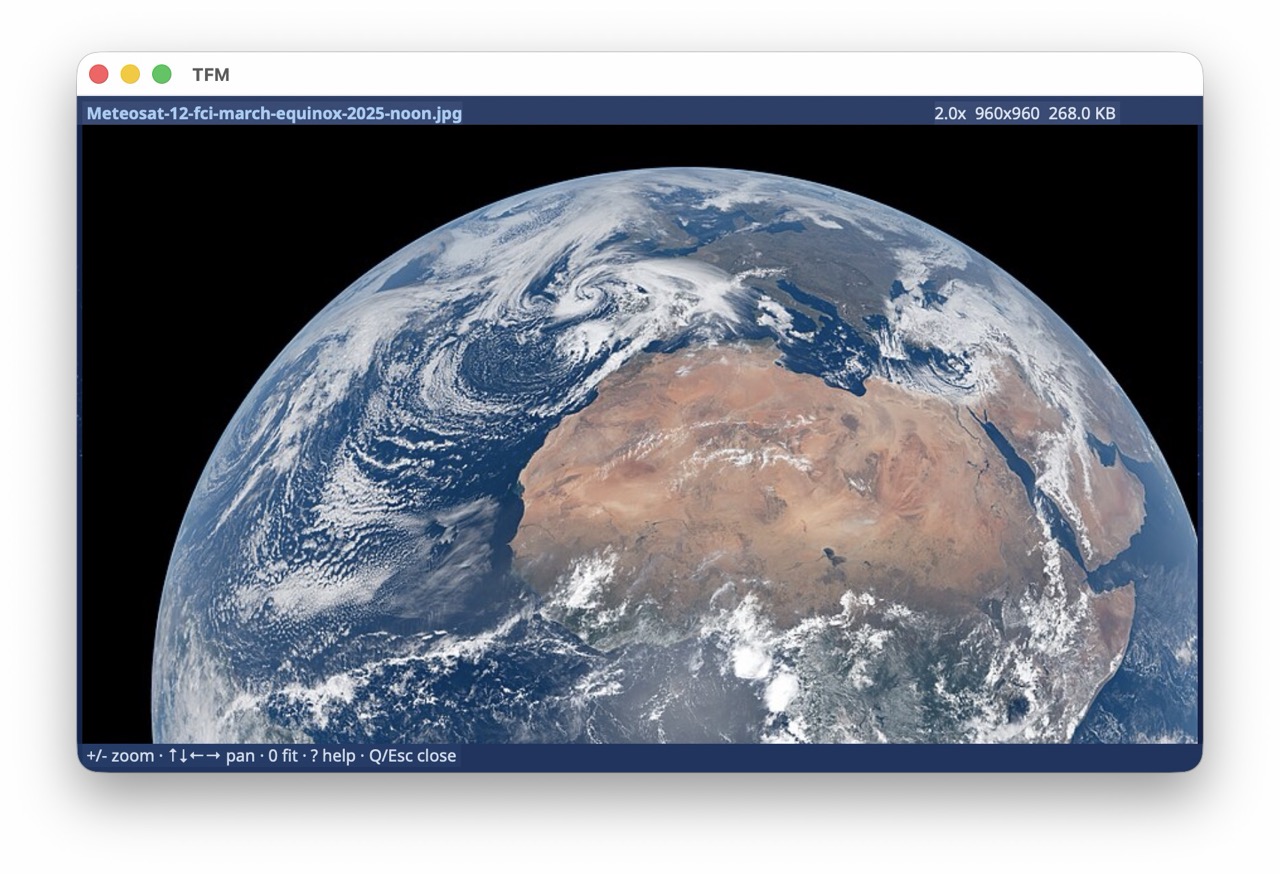
ファイルの上で Enter を押すと表示します。XeFM はファイルの種類に合ったビューアーを選びます。テキストはシンタックスハイライト付きで表示し(20 以上の形式、行番号、折り返し、ファイル内検索)、画像は拡大縮小とスクロールができます(iTerm2/kitty/sixel 対応ターミナルとデスクトップモードではインライン表示)。Markdown、JSON、CSV/TSV は整形表示になり、キー 1 つで生テキスト表示に切り替えられます。どのビューアーも、ローカルファイル、アーカイブの中、リモートの SFTP/S3 パスで、展開やダウンロードなしに使えます。
| Markdown | JSON / JSONL | CSV / TSV |
|---|---|---|
 |
 |
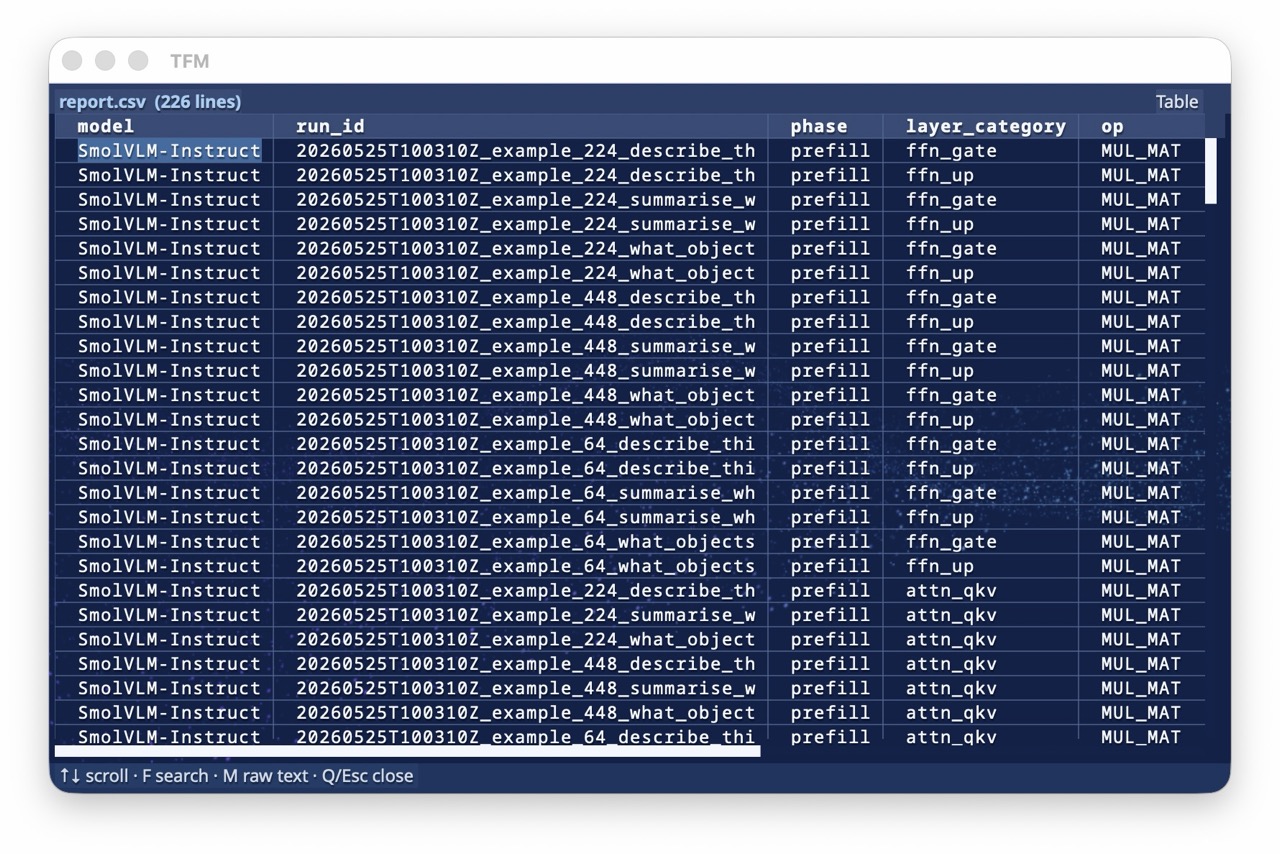 |
| 見出し、リスト、コード、リンクを整形表示 | 折りたためる色分けされたツリー(.json、.jsonl、.ndjson) |
列をそろえた表形式(.csv、.tsv) |
テーマと視覚効果
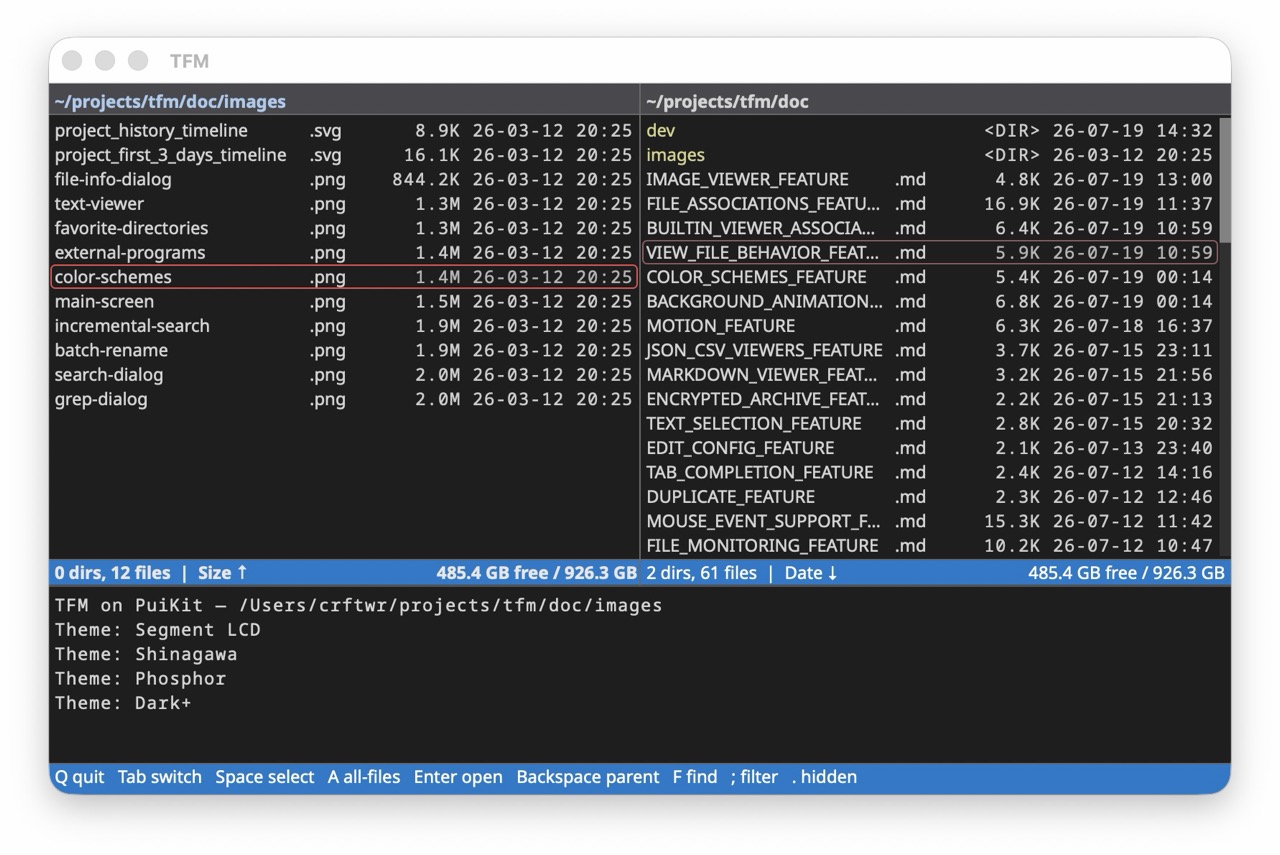
XeFM には 10 種類以上のテーマが内蔵されています。テーマは View → Theme メニューから選びます。選んだテーマは再起動後も保持されます。~/.xefm/config.py で独自のテーマを定義すると、内蔵テーマと並んで選択肢に表示されます。
 Dark+ |
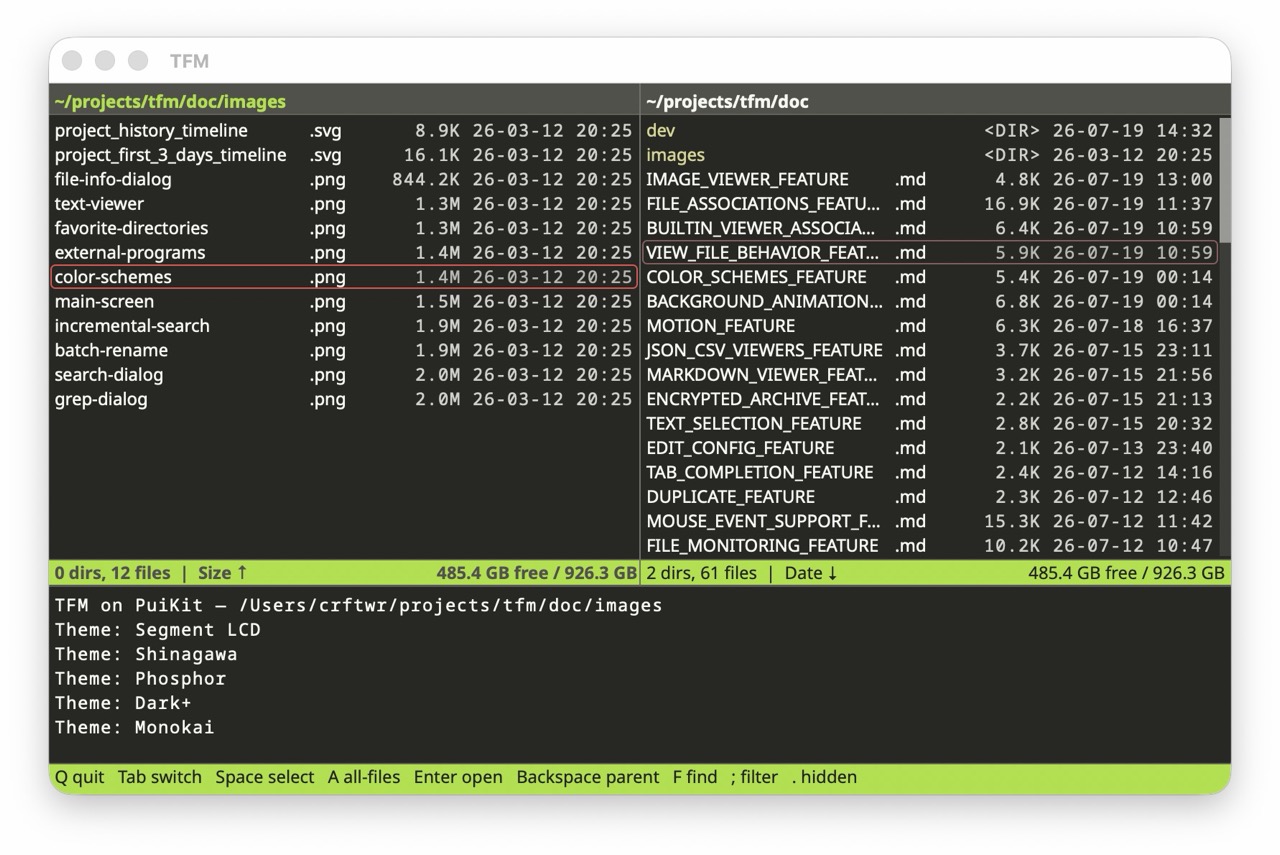 Monokai |
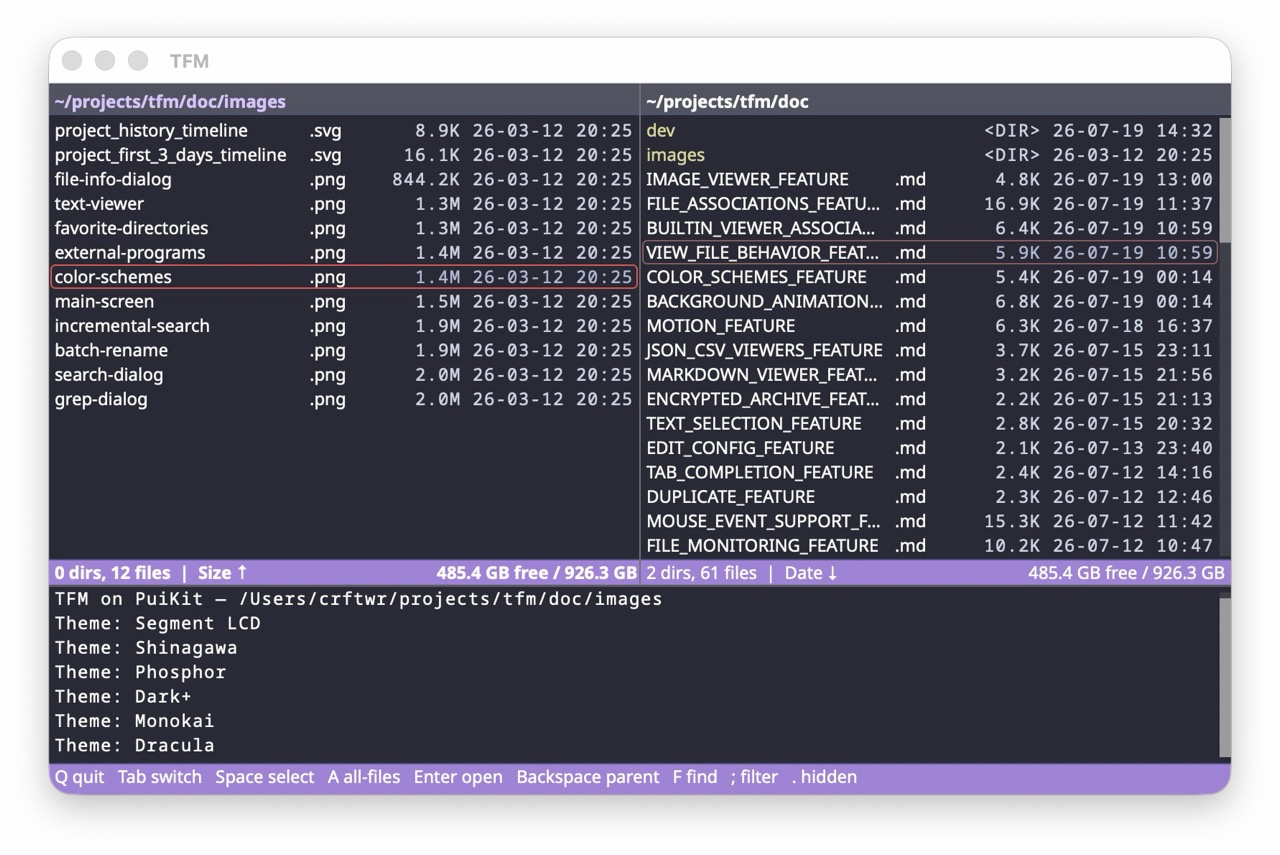 Dracula |
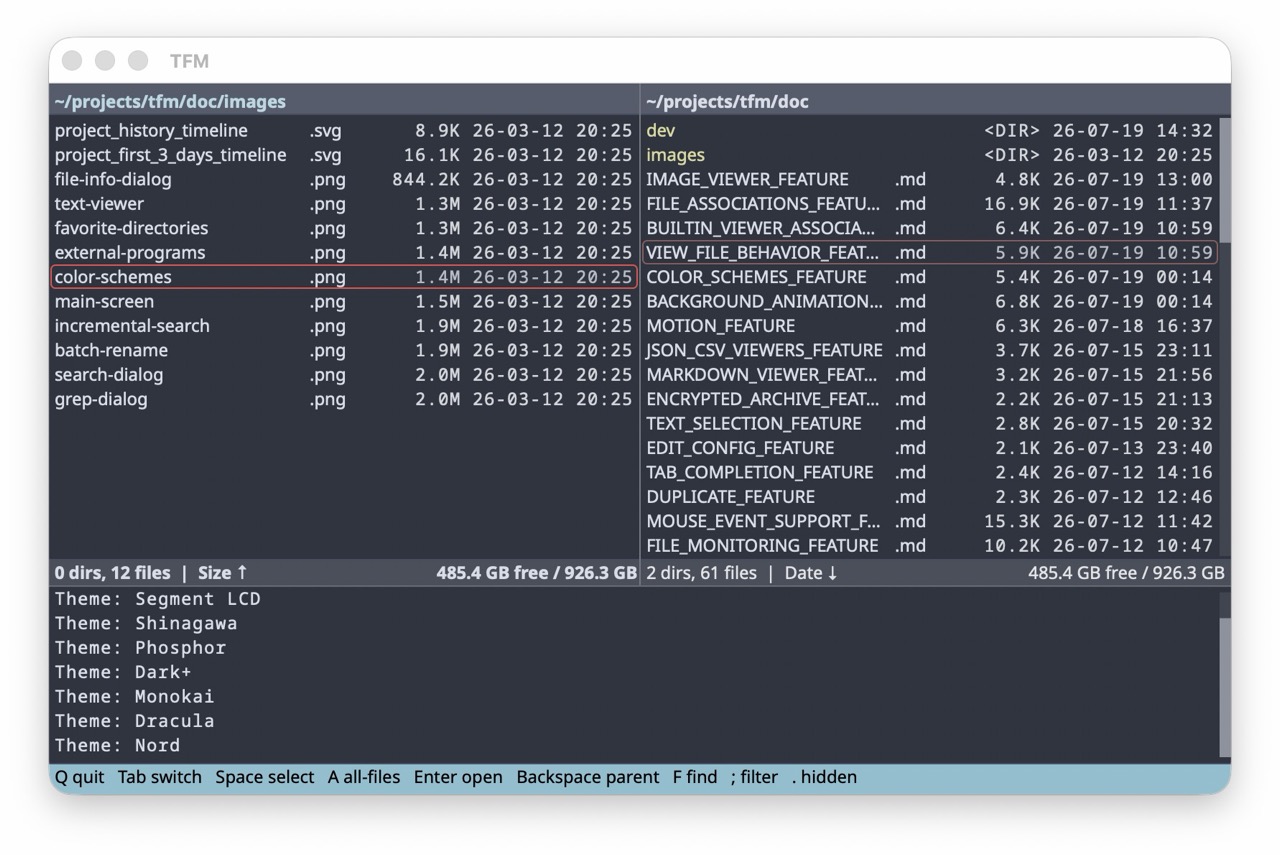 Nord |
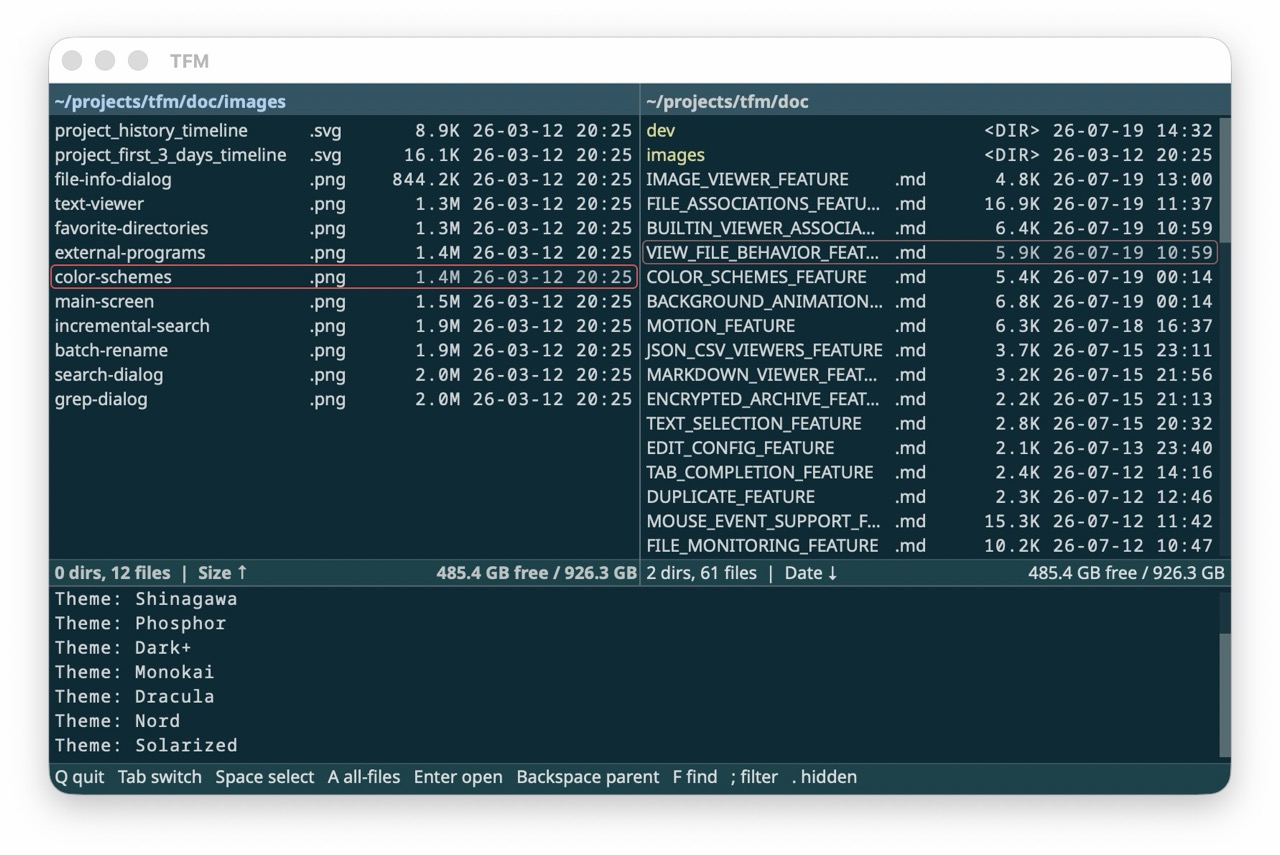 Solarized |
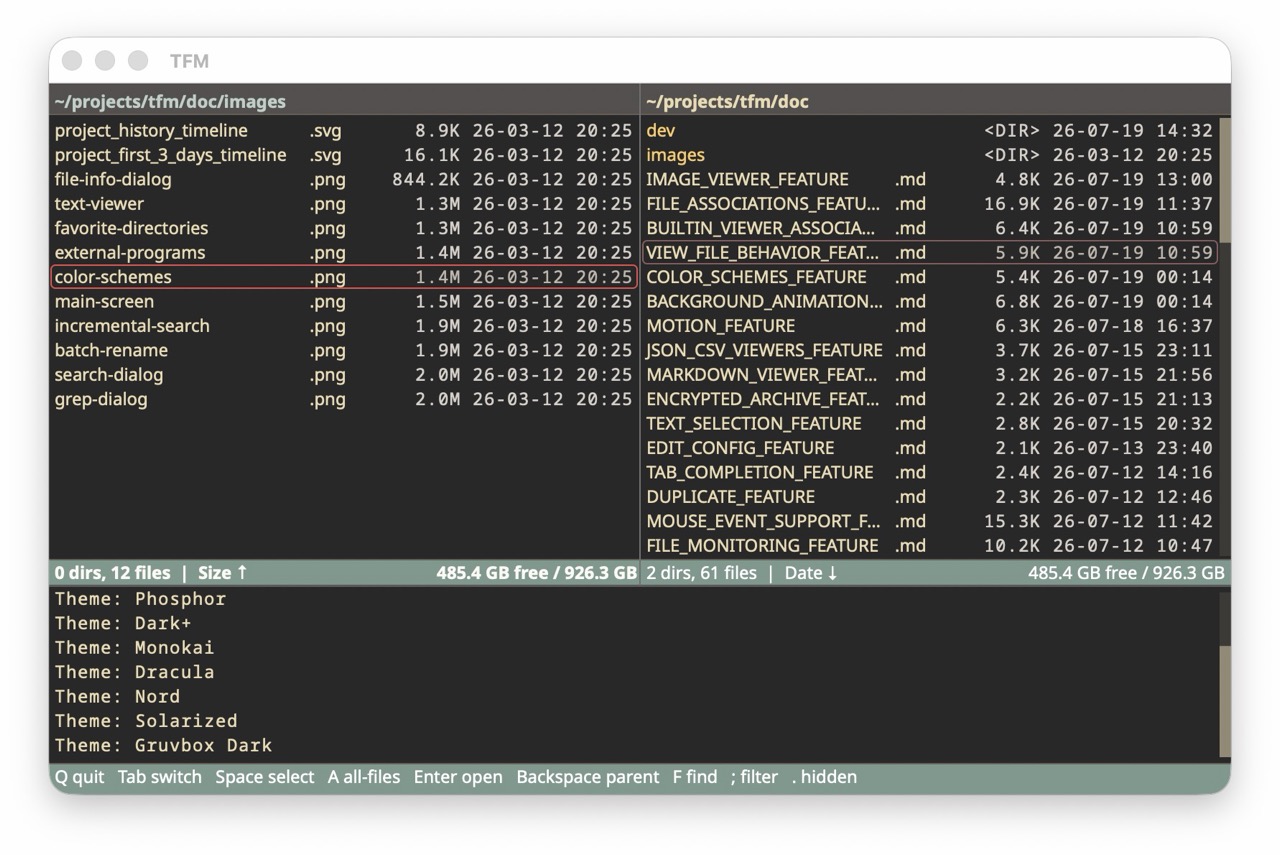 Gruvbox Dark |
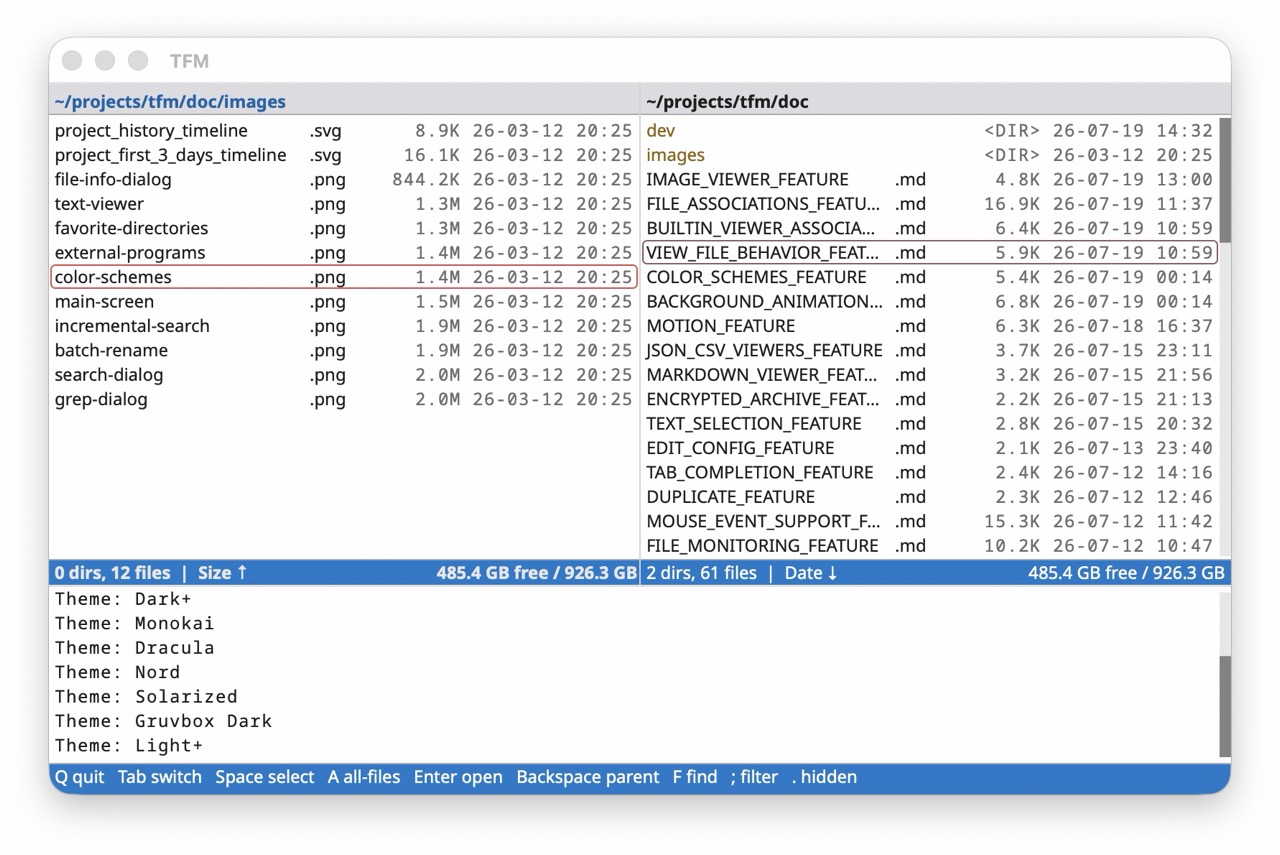 Light+ |
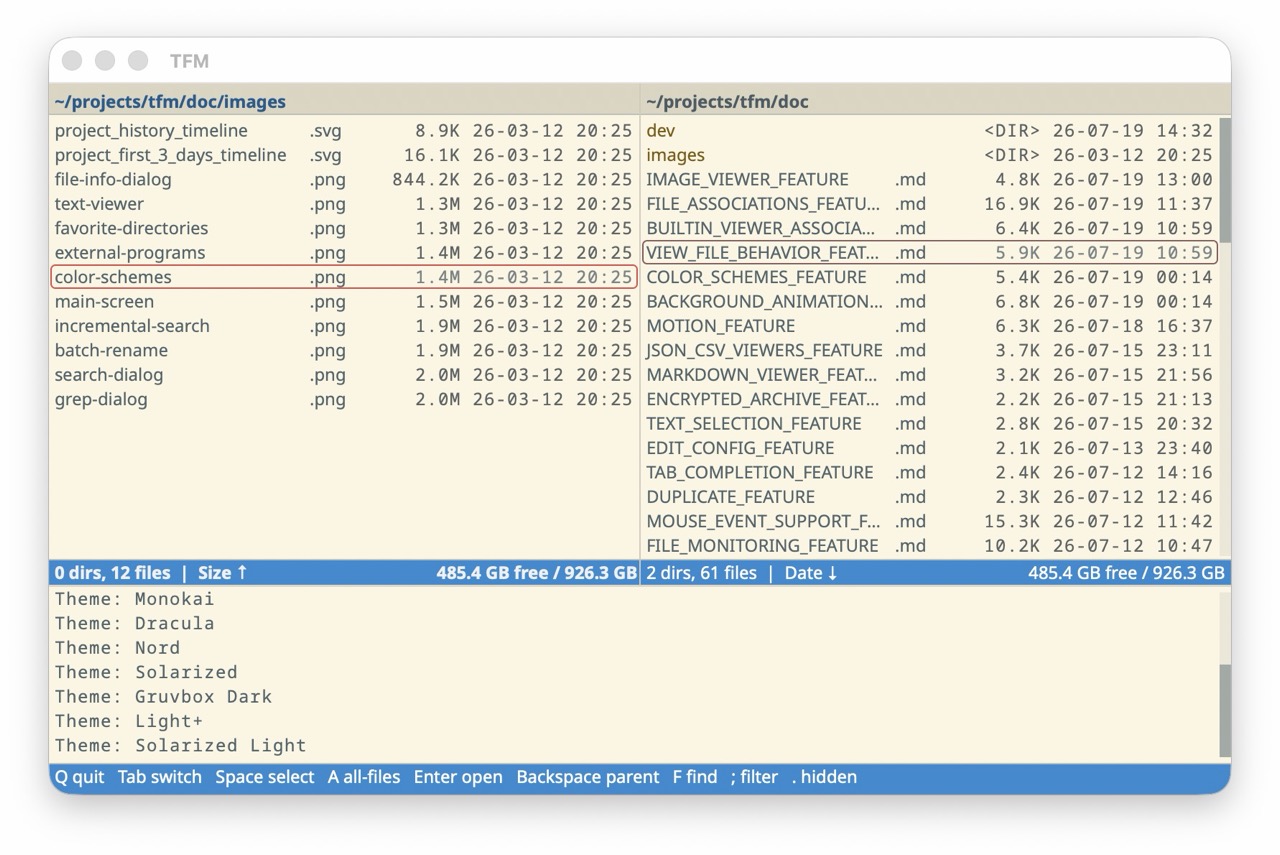 Solarized Light |
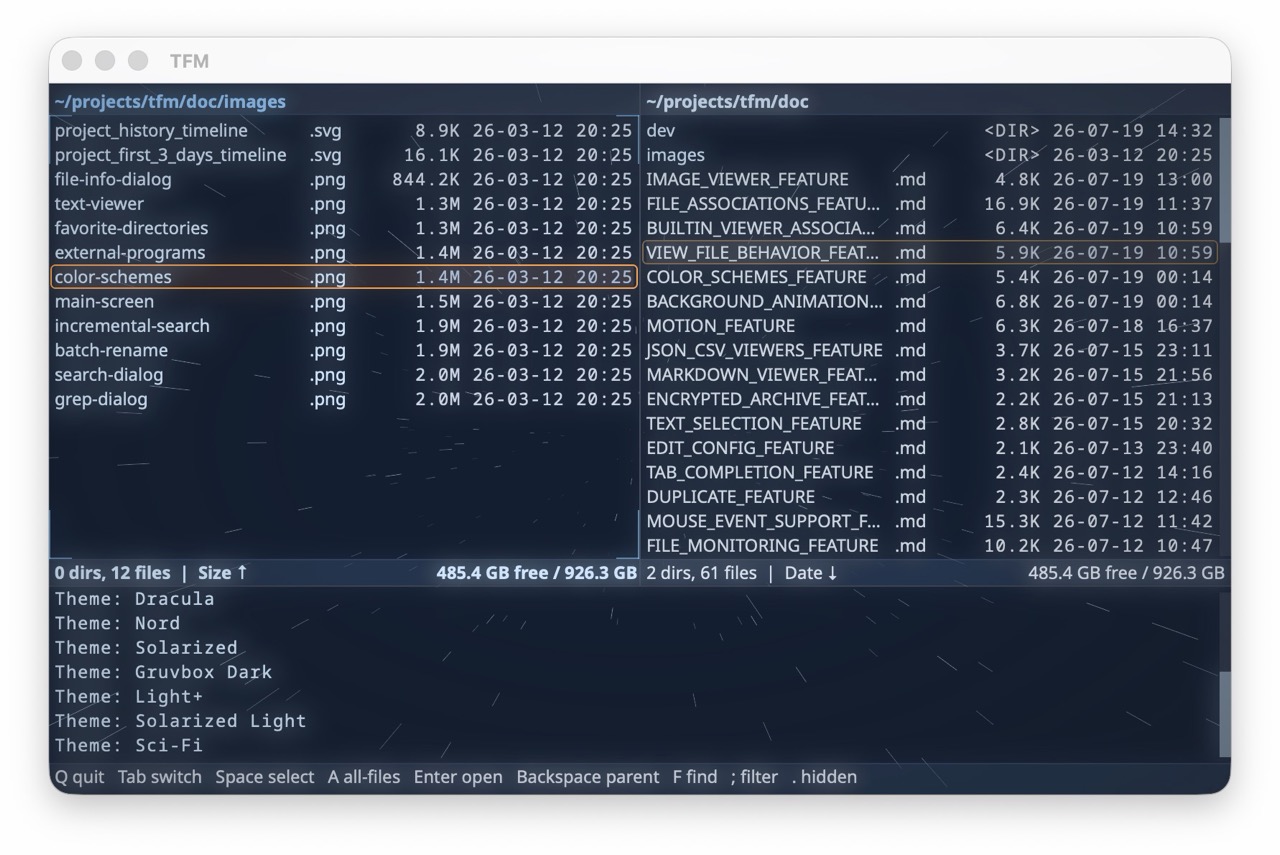 Sci-Fi |
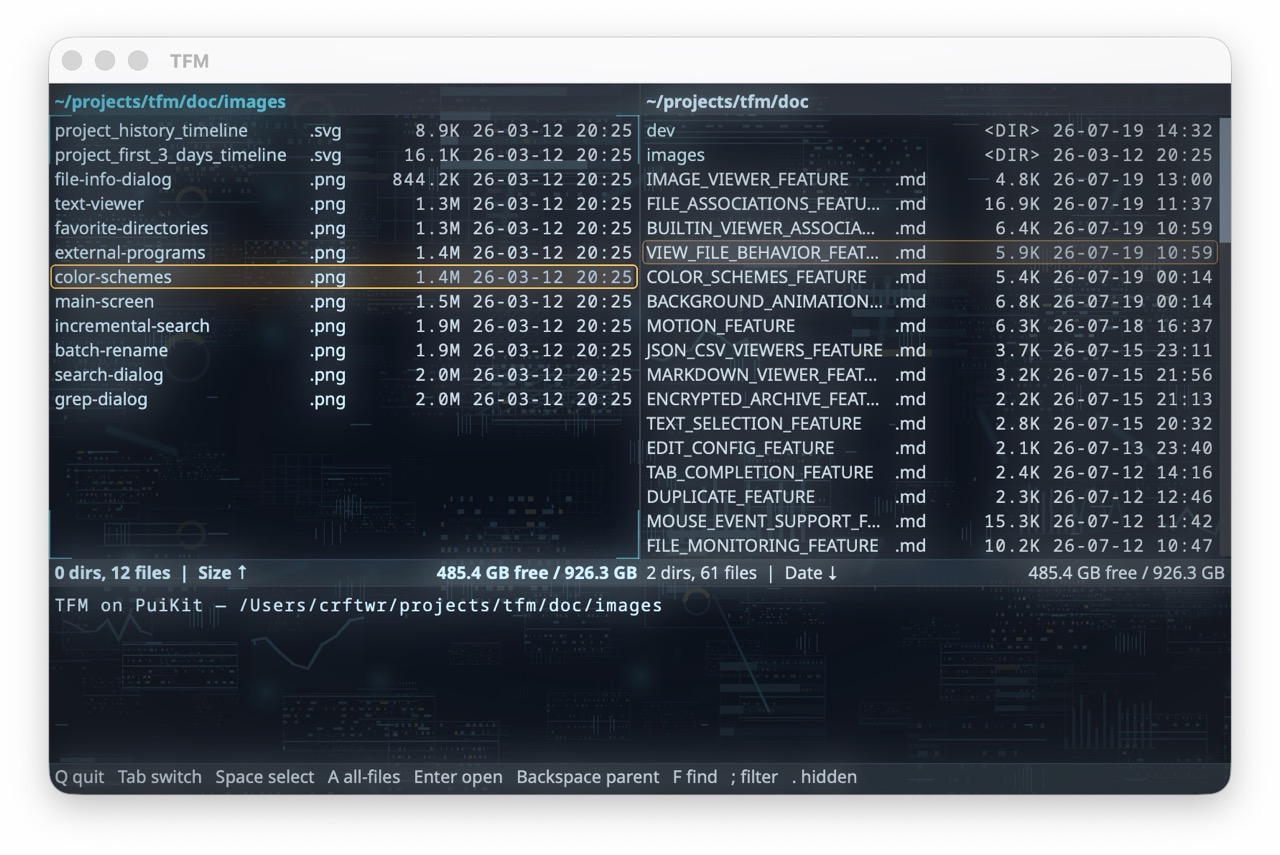 Cyber |
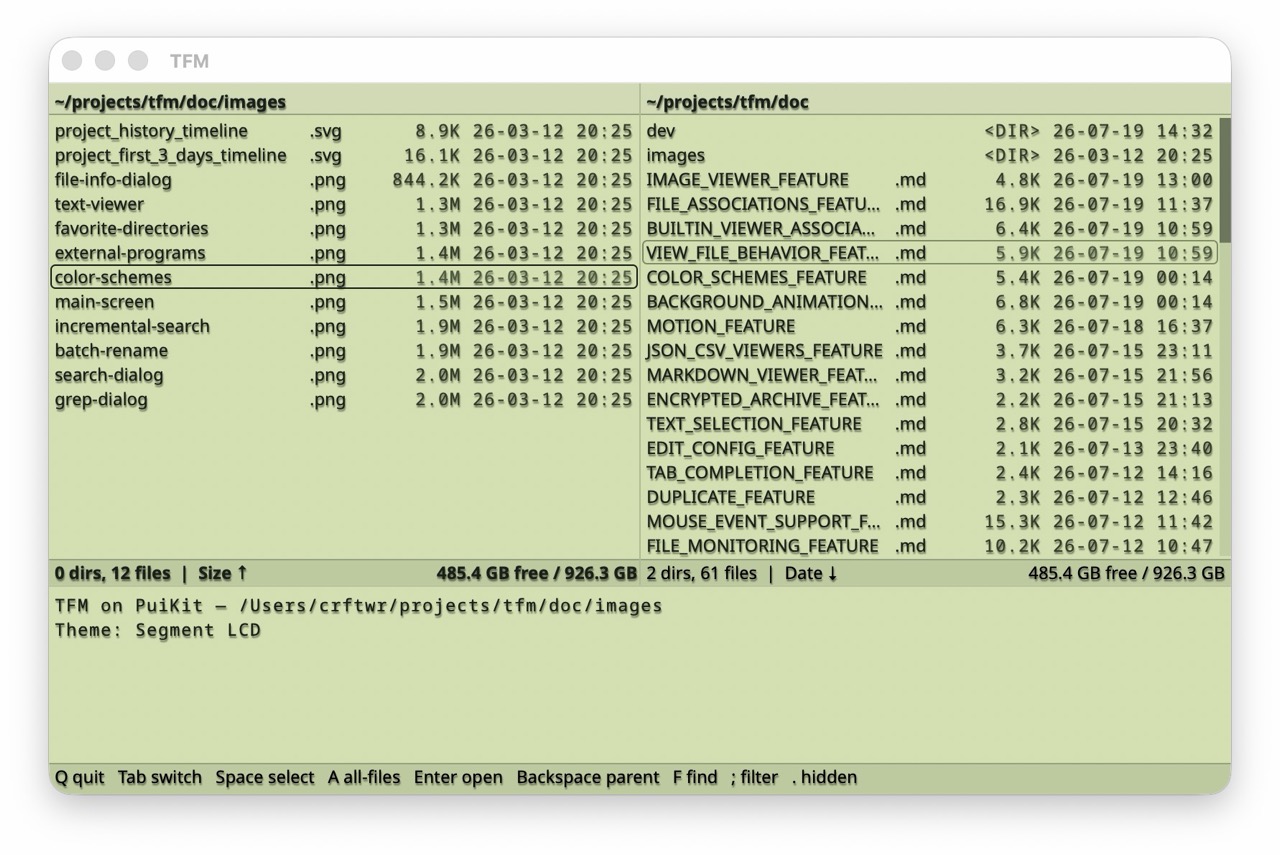 Segment LCD |
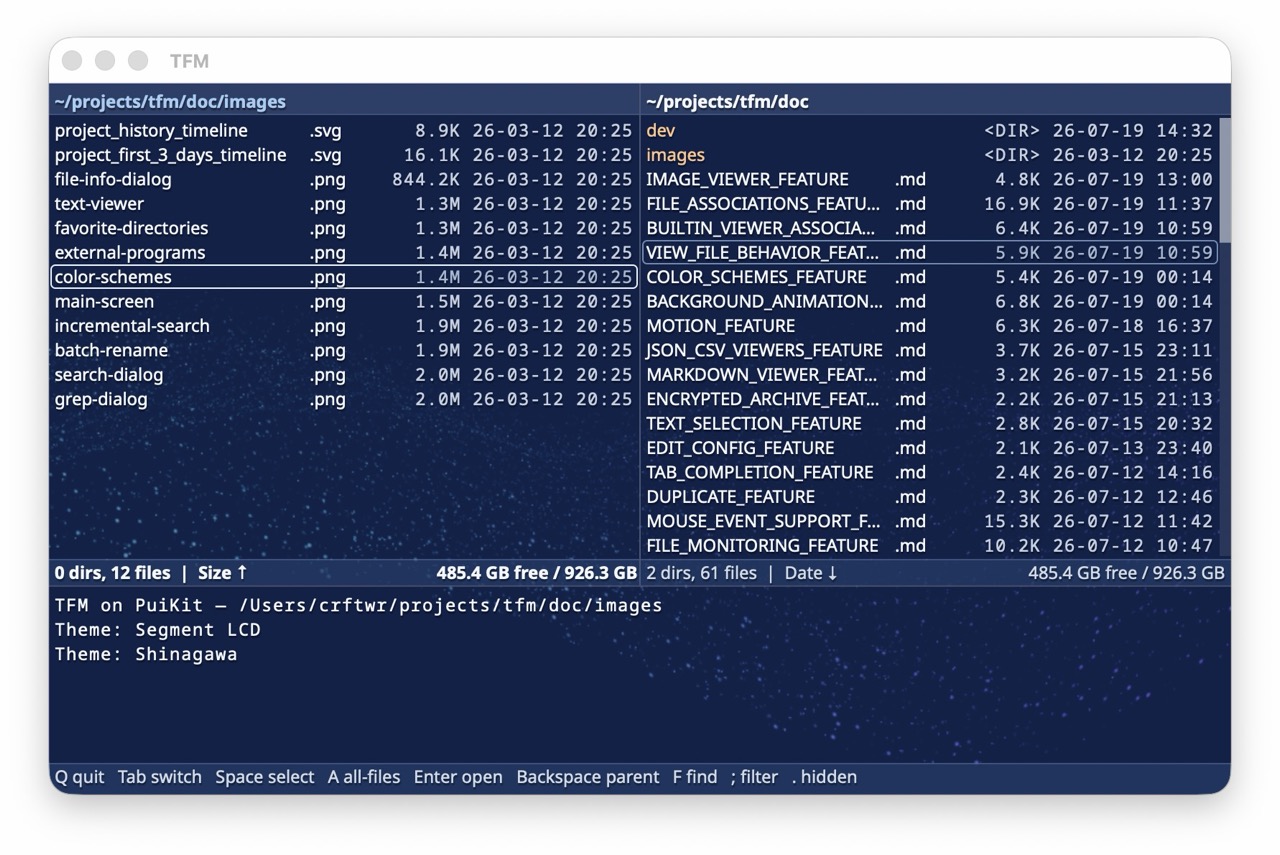 Shinagawa |
デスクトップモードでは、インターフェースの背後や前面に GPU で描画する視覚効果をテーマに含めることもできます。背景アニメーション(starfield、rain、hologram など)、CRT/蛍光体風の画面ポストエフェクト、テキストが浮かび上がるアニメーション、半透明の面などです。視覚効果はテーマの定義の一部にすぎないので、独自テーマで自由に組み合わせられます。ターミナルモードでは無視されます。配色と視覚効果を参照してください。
サブシェルモード
Tools → Subshell Here で XeFM を一時的に中断してシェルに入ります。このシェルの環境変数には、現在のペインと選択項目の情報(XEFM_LEFT_DIR、XEFM_THIS_DIR、XEFM_LEFT_SELECTED など)が入っています。exit で XeFM に戻ります。変数の一覧はユーザーガイドにあります。
コマンドラインオプション
ここで説明するオプションは、ターミナル版とソースからの実行で使えます(ソースからの場合、どのコマンドも python3 -m xefm … として実行できます)。デスクトップ版のパッケージは引数を取りません。
xefm                                    # terminal mode (the default)
xefm --left /path/a --right /path/b     # startup directories
xefm --backend gui                      # desktop window — development path only
使えるフラグは --backend {tui,curses,gui,macos,windows}、--left DIR、--right DIR、--version、--help です。バックエンドの詳細はデスクトップモードガイドにあります。
設定
XeFM は ~/.xefm/config.py で細かく設定できます。テーマと視覚効果、キーバインド、外部プログラムとファイルの関連付け、お気に入りのディレクトリ、動作の設定などです。メニューバーの Tools → Edit Configuration… で開くか、ファイルを直接編集してください。設定機能ガイド を参照してください。
拡張機能
拡張パッケージは、config.py に手を入れずに、アクション、イベントフック、テーマ、ソート順、フィルター、画像形式、場所(パス)、シンタックスハイライトを追加します。インストール、アップグレード、アンインストールはパッケージ単位でまとめて行えます。
xefm ext install github:crftwr/xefm-extensions/compute-hash
xefm ext list
デスクトップアプリでは、代わりに Tools → Advanced → Install Extension… を使います。wiki の Extensions ページに、使える拡張機能の一覧があります。crftwr/xefm-extensions の公式パッケージ(ハッシュや行数の計算から、S3 の署名付き URL、クラシックな青いテーマまで)と、コミュニティによるものです。自分で書くには拡張パッケージを参照してください。AI コーディングエージェントに XeFM スキルを渡して、欲しい機能を頼むこともできます。拡張機能の API はプレビュー段階なので、形式が変わる可能性があります。
トラブルシューティング
- ポータブル版の
XeFM.exeを起動すると 「Windows によって PC が保護されました」 と表示される — zip にコード署名がないためです。詳細情報 → 実行 をクリックするか、展開する前に zip のブロックを解除してください。Microsoft Store 版は署名されているので、この警告は出ません - macOS で 「開発元を検証できないため、XeFM を開けません」 と表示される — アプリケーション の
XeFM.appを右クリックして 開く を選び、一度だけ確認してください - インストールの問題(
command not found、externally-managed-environment、アップグレードのエラー) — インストールのトラブルシューティング を参照してください
そのほかはユーザーガイドとデスクトップモードガイドにあります。
連絡先とサポート
- GitHub Issues:バグの報告や機能の要望
- GitHub Discussions:質問や、作ったものの紹介
- Wiki:レシピとコミュニティの拡張機能
- Microsoft Store:Store の XeFM — Windows 版デスクトップアプリ
- PyPI:pypi.org/project/xefm — リリース版(
pipx install xefm) - 作者の X(Twitter):@crftwr
ライセンス
MIT ライセンス — 詳細は LICENSE ファイルを参照してください。